「ウイルスバスターとノートン、私にはどちらが合っているの?」
セキュリティソフトを選ぼうとすると、料金や機能、対応台数など、確認することがたくさんあります。
専門的な言葉も多いため、パソコンやスマートフォンにあまり詳しくない方は、少し難しく感じてしまいますよね。
けれども、すべての機能を細かく覚える必要はありません。
大切なのは、現在使っている端末の数や、普段のインターネットの使い方に合った製品を選ぶことです。
この記事では、ウイルスバスターとノートンの違いを、初心者さんにも伝わりやすい言葉でご紹介します。
料金やセキュリティ性能だけでなく、次のポイントも丁寧に確認していきます。
- 初年度の料金と更新料金の違い
- 自動更新で気をつけたいこと
- 保護できる端末の台数
- iPhoneとAndroidで使える機能の違い
- 購入後に行いたい初期設定
- 困ったときの対処方法
契約したあとに「思っていた内容と違った」とならないように、一つずつゆっくり見ていきましょう。
※この記事に掲載している製品情報は、2026年6月確認時点のものです。価格、対応台数、機能、キャンペーン内容は変更される場合があります。購入前には、必ず公式サイトの最新情報をご確認ください。
- まずは結論|ウイルスバスターとノートンはどちらがおすすめ?
- ウイルスバスターとノートンの違いを比較表で確認
- ウイルスバスターとは?
- ノートンとは?
- ウイルスバスターとノートンを8つのポイントで比較
- 更新料金は初年度の価格と分けて考えよう
- 自動更新の仕組みと注意点
- ウイルスバスターのメリットと気になるところ
- ノートンのメリットと気になるところ
- 利用目的別に選ぶならどちら?
- ウイルスバスターとノートンは併用できる?
- セキュリティソフトを乗り換える手順
- 購入したあとに行いたい初期設定
- よくあるトラブルと対処方法
- セキュリティソフトだけに任せきりにしないことも大切
- ウイルスバスターとノートンについてよくある質問
- まとめ|料金だけでなく台数とOSごとの機能も確認しよう
まずは結論|ウイルスバスターとノートンはどちらがおすすめ?

最初に、両製品の大まかな違いをお伝えします。
操作のわかりやすさや、日本語によるサポート、ネット詐欺への対策を重視する方には、ウイルスバスターが選択肢に入りやすいでしょう。
一方、VPNやパスワード管理、Windows向けクラウドバックアップなど、セキュリティ以外の機能もまとめて使いたい方には、ノートンが向いています。
ただし、どちらか一方が、すべての方にとって優れているわけではありません。
守りたい端末の台数や必要な機能、初年度の価格だけでなく、更新後に必要な料金まで確認して選ぶことが大切です。
ウイルスバスターがおすすめな方
ウイルスバスターは、次のような方に向いています。
- できるだけわかりやすい操作で端末を守りたい
- 日本語のサポートを重視したい
- ネット詐欺や危険なWebサイトへの対策が気になる
- パソコンやスマートフォンをまとめて守りたい
- セキュリティソフトを初めて利用する
「細かな設定は少し苦手」という初心者さんにとって、管理画面の見やすさや相談先のわかりやすさは、大切な安心材料になります。
ノートンがおすすめな方
ノートンは、次のような方に向いています。
- VPNを利用して通信時のプライバシーも守りたい
- パスワード管理機能を使いたい
- 複数のパソコンやスマートフォンを保護したい
- Windowsパソコンの大切なデータをバックアップしたい
- セキュリティ以外の付加機能も重視したい
ノートンはプランによって、利用できる台数やクラウドバックアップの容量が異なります。
製品名だけで決めず、購入しようとしているプランの内容まで確認しておきましょう。
迷ったときに確認したい3つのこと
どちらを選べばよいか迷ったときは、次の3点から考えると整理しやすくなります。
1つ目は、守りたい端末の台数です。
ご自分のパソコン1台だけを守るのか、スマートフォンや家族の端末も一緒に守るのかによって、必要なプランが変わります。
2つ目は、VPNやパスワード管理などの付加機能が必要かどうかです。
セキュリティソフトに、どこまでの役割を求めるのかを考えてみましょう。
3つ目は、初年度だけでなく、2年目以降の更新料金です。
最初は割引価格で購入できても、次回から通常の更新料金になる場合があります。
長く使う予定なら、更新後の金額も含めて比べることが大切です。
ウイルスバスターとノートンの違いを比較表で確認
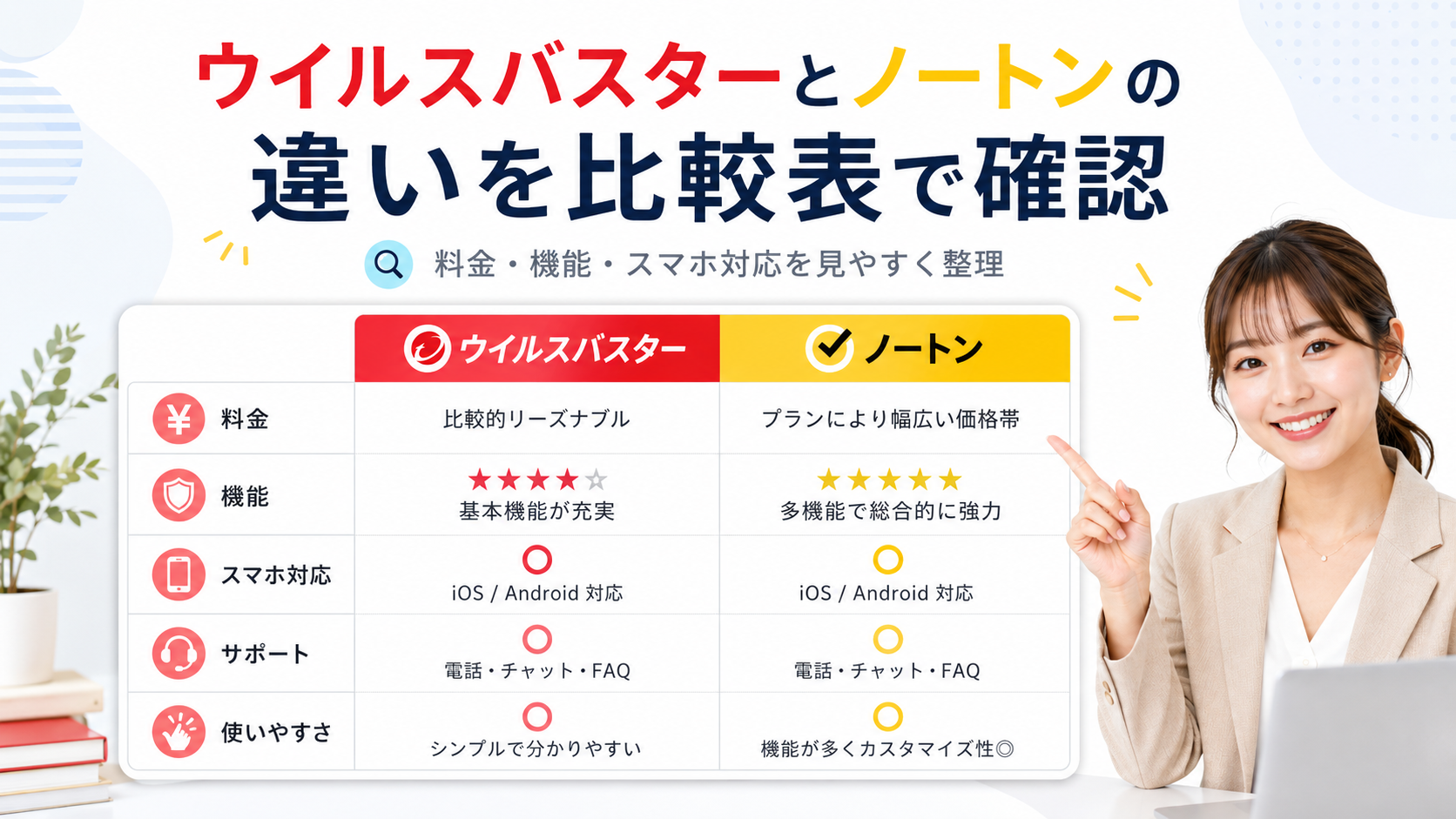
最初に、主な違いを一覧表で見てみましょう。
| 比較項目 | ウイルスバスター | ノートン |
|---|---|---|
| 主な特徴 | わかりやすい操作とネット詐欺対策 | VPNなどの付加機能が豊富 |
| 主な対応OS | Windows・Mac・Android・iOSなど | Windows・Mac・Android・iOS |
| 現行プランの対応台数 | クラウドは3台、トータルセキュリティは6台 | スタンダードは1台・2台、デラックスは3台、プレミアムは5台 |
| VPN | トータルセキュリティなどの対応製品で利用可能 | ノートン360の対応プランに含まれる |
| パスワード管理 | 対応する製品・サービスで利用可能 | 対応プランに含まれる |
| クラウドバックアップ | 製品ごとに内容を確認 | Windows向け。容量はプランにより異なる |
| スマホ対応 | AndroidとiPhoneで機能が異なる | AndroidとiPhoneに対応。機能はOSにより異なる |
| 更新料金 | 契約年数や更新方法により異なる | 製品・契約形態により異なる |
| 初心者向けの特徴 | 操作や案内を確認しやすい | 機能が豊富で選択肢が多い |
2026年6月確認時点では、ウイルスバスター クラウドは3台、ウイルスバスター トータルセキュリティ スタンダードは6台の端末を保護できる製品として案内されています。
ノートンの現行販売ページでは、スタンダードに1台版と2台版、デラックスに3台版、プレミアムに5台版があります。
ノートンの更新価格表には10台対応のプレミアム製品も掲載されていますが、現行の新規購入ページで中心に案内されているプレミアムは5台版です。
そのため、以前からノートンを利用している方と、新しく購入する方では、表示されるプランや台数が異なる場合があります。
ウイルスバスターとは?
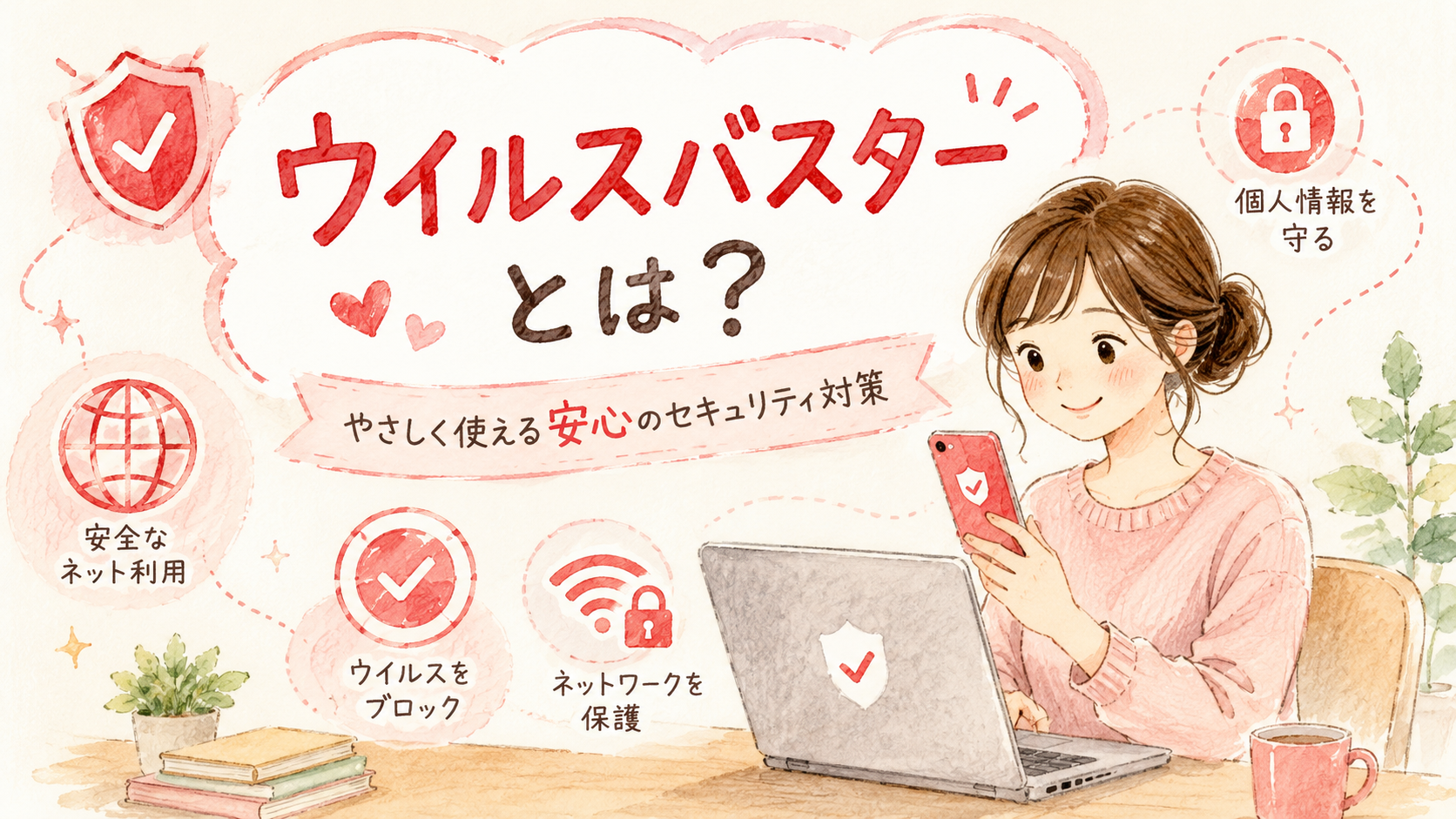
ウイルスバスターは、トレンドマイクロが提供しているセキュリティ製品です。
ウイルスや不正なプログラムへの対策に加えて、個人情報を盗もうとする偽サイトや、ネット詐欺への対策にも力を入れています。
主な個人向け製品には、3台まで保護できるウイルスバスター クラウドがあります。
さらに、VPNや個人情報漏えい監視などを備え、6台まで保護できるウイルスバスター トータルセキュリティも案内されています。
製品によって対応台数や使える機能が異なるため、購入前には製品名と保護台数を確認しましょう。
ノートンとは?
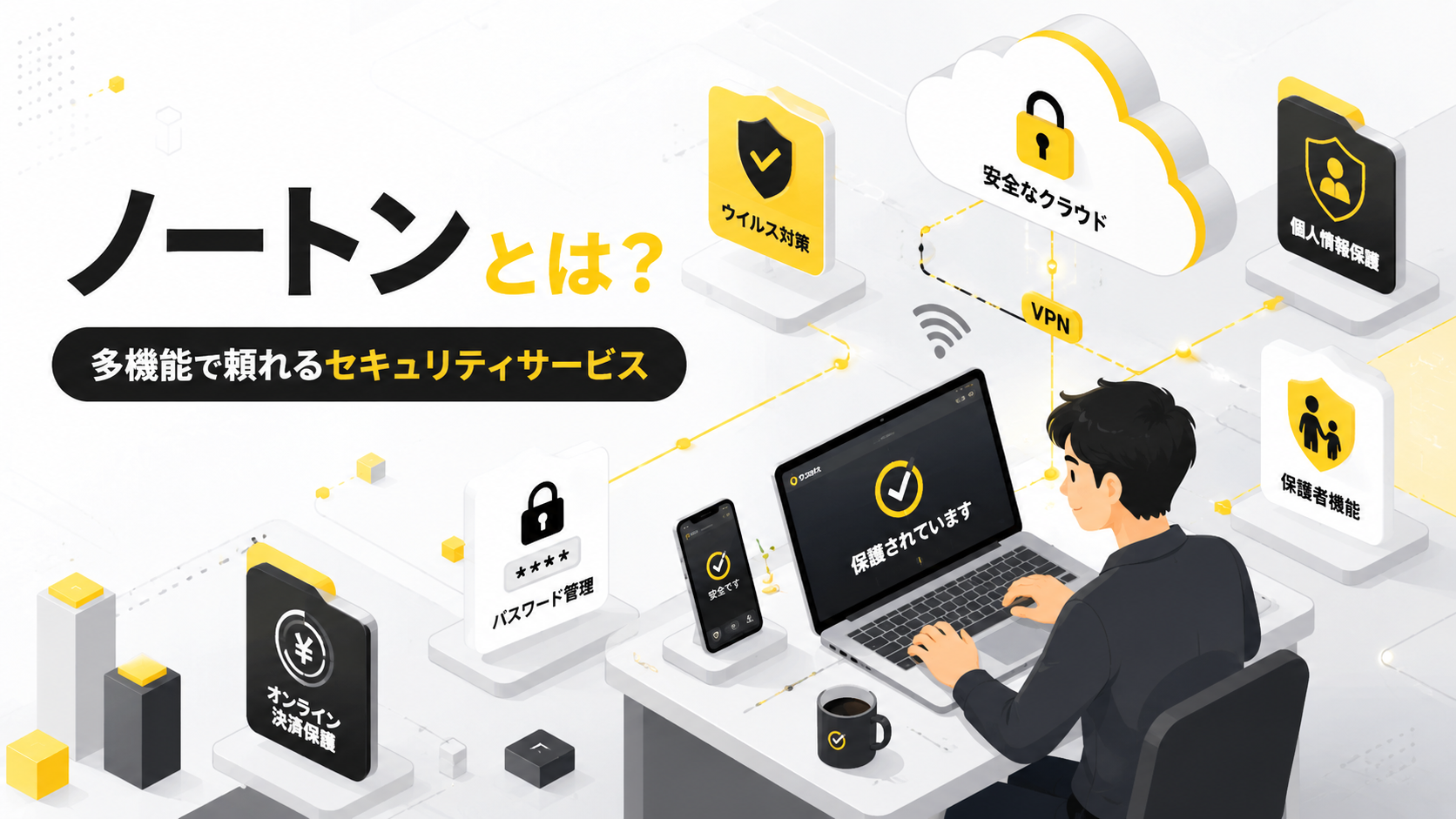
ノートンは、Windows、Mac、Android、iPhoneなどをさまざまなインターネット上の脅威から守るセキュリティ製品です。
ノートン360シリーズには、ウイルス対策だけでなく、VPNやパスワード管理などが含まれています。
2026年6月確認時点の主な現行プランは、次のとおりです。
| ノートンの主なプラン | 対応台数 | Windows向けクラウドバックアップ |
|---|---|---|
| ノートン360 スタンダード | 1台 | 10GB |
| ノートン360 スタンダード 2台版 | 2台 | 10GB |
| ノートン360 デラックス | 3台 | 25GB |
| ノートン360 プレミアム | 5台 | 50GB |
クラウドバックアップは、Windows向けの機能です。
Macやスマートフォンでもノートンを利用できますが、すべてのOSで同じ機能が使えるわけではありません。
「ノートン360 プレミアムなら、どの端末でも50GBのバックアップが使える」という意味ではないため、注意しましょう。
ウイルスバスターとノートンを8つのポイントで比較
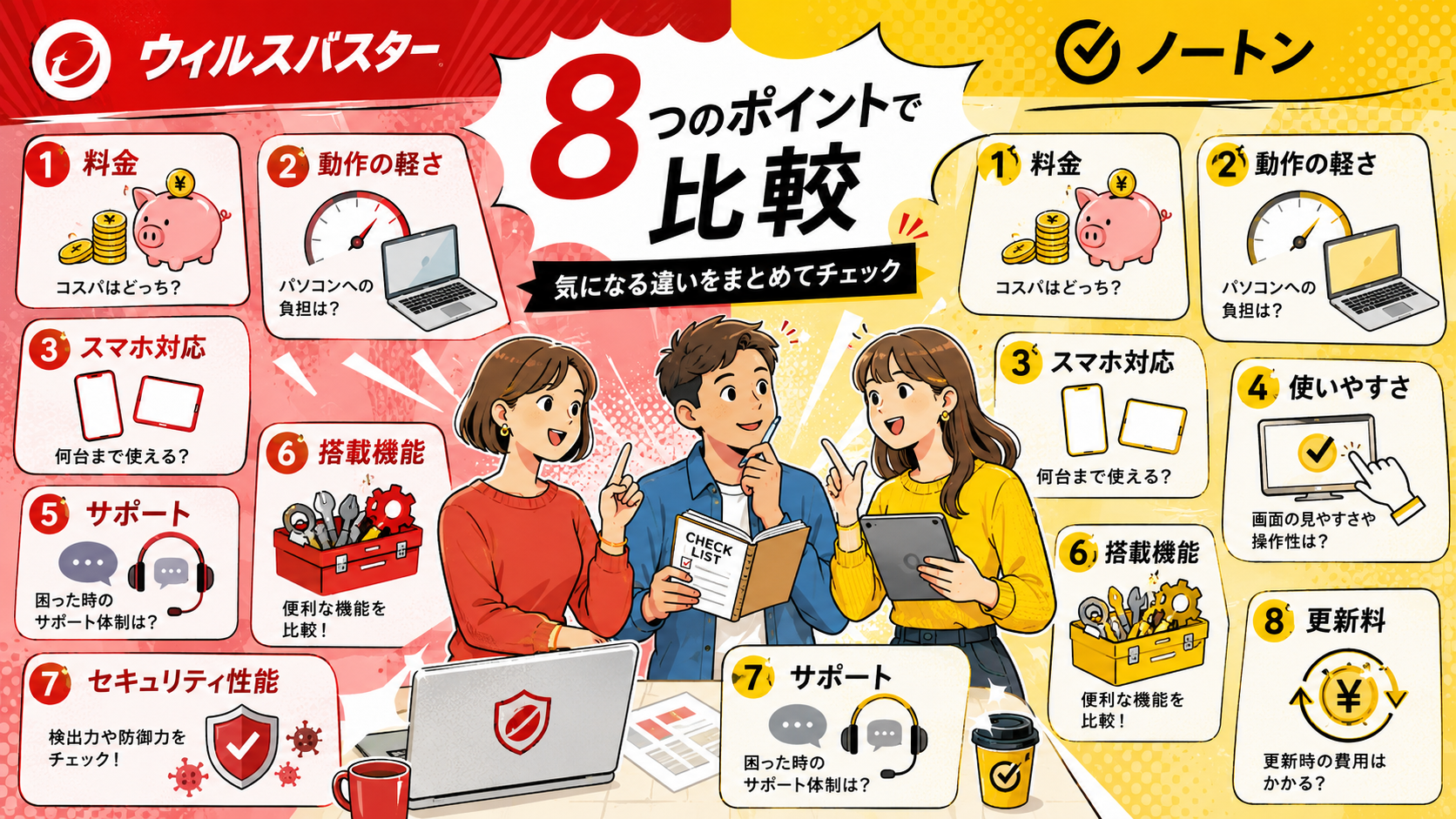
ここからは、料金や対応台数、スマートフォンの機能など、選ぶときに確認したいポイントを順番に見ていきます。
1.初年度の料金と契約期間を比較
セキュリティソフトの料金を比較するときは、購入画面に大きく表示されている金額だけで判断しないことが大切です。
公式サイトでは、初年度限定価格や期間限定の割引価格が表示される場合があります。
そのため、次の項目を確認しましょう。
- 最初に支払う金額
- 契約期間
- 自動更新の有無
- 次回の更新料金
- 保護できる台数
- 使える機能
一見すると安く見えるプランでも、保護できる台数が少なかったり、2年目以降の更新料金が高くなったりすることがあります。
料金表を作成するときは、必ず「2026年6月確認時点」のように、確認した年月を添えておくと親切です。
2.保護できる端末の台数を比較
2026年6月確認時点で、ウイルスバスター クラウドは3台、ウイルスバスター トータルセキュリティは6台対応として案内されています。
ノートンは、現行の販売ページで1台、2台、3台、5台のプランが案内されています。
なお、ノートンの2026年3月適用の更新価格表には、10台対応のプレミアム製品も掲載されています。
これは、過去に販売された製品や既存契約向けの製品が含まれている可能性があります。
新しく購入する場合は販売ページ、すでに契約している場合はご自分のアカウント画面や更新案内に表示される台数を確認しましょう。
3.ウイルスやネット詐欺への対策を比較
ウイルスバスターとノートンは、どちらもウイルス、マルウェア、ランサムウェアなどへの対策機能を備えています。
最近は、ウイルスだけでなく、本物の企業や宅配業者を装う偽サイトにも注意が必要です。
セキュリティソフトを選ぶときは、次のような対策も確認しましょう。
- 不正なWebサイトのブロック
- フィッシング詐欺への対策
- 偽のSMSやメッセージへの対策
- 不正なアプリへの対策
- ネットショッピング利用時の保護
- 個人情報流出の監視
普段からネットショッピングやネットバンキングを利用する方は、詐欺サイト対策も大切な比較項目です。
4.パソコンへの負担と動作の軽さを比較
セキュリティソフトは、危険がないかを確認するため、パソコンの裏側で動作しています。
そのため、完全スキャン中などは、少し動作が重く感じられる場合があります。
ただし、どちらの製品が必ず軽いとは一概に言えません。
動作の感じ方は、次の条件でも変わります。
- パソコンの年式
- メモリの容量
- 保存容量の空き
- 同時に開いているアプリ
- スキャンの設定
- ほかのセキュリティソフトが残っていないか
古いパソコンで利用する場合は、体験版があれば実際の動作を確認してから購入すると安心です。
5.WindowsとMacで使える機能を比較
ウイルスバスターとノートンは、どちらもWindowsとMacに対応する製品を提供しています。
ただし、同じ製品名でも、OSによって使える機能が異なります。
特にノートンのクラウドバックアップは、Windows向けの機能です。
また、Webカメラを守る機能など、一部の機能も対応OSが限られる場合があります。
Macを使っている方は、「Macにインストールできるか」だけでなく、「使いたい機能がMacでも利用できるか」まで確認しましょう。
6.iPhoneとAndroidで使える機能を比較
スマートフォン版では、iPhoneとAndroidで利用できる機能に違いがあります。
これは製品の優劣だけではなく、iOSとAndroidの仕組みの違いによるものです。
iPhoneで利用できる主な機能
ウイルスバスター モバイルのiPhone・iPad版では、次のような機能が案内されています。
- 不正Webサイトへのアクセスブロック
- Webサイトの安全性チェック
- QRコードのリンク先チェック
- SMSスキャン
- 画像に含まれるURLのチェック
- カレンダースパム対策
- Wi-Fiの安全性チェック
- Webサイトの閲覧追跡防止
- 広告ブロック
- セキュリティ設定のチェック
iPhoneでは、Androidのように端末内のアプリを自由にスキャンする仕組みではありません。
そのため、iPhone版は、危険なWebサイトや詐欺メッセージ、Wi-Fiなどへの対策が中心になります。
Androidで利用できる主な機能
ウイルスバスター モバイルのAndroid版では、次のような機能が案内されています。
- 不正Webサイトへのアクセスブロック
- 不正アプリのチェック
- アプリをインストールする前の安全確認
- アプリの権限チェック
- SMSスキャン
- Wi-Fiの安全性チェック
- 決済保護モード
- 有害サイトの閲覧制限
- アプリの使用制限
- セキュリティ設定のチェック
不正アプリのスキャンや、アプリのインストール前チェックはAndroid向けの機能です。
一方、QRコードスキャンや広告ブロックなど、iPhone・iPad版だけに用意されている機能もあります。
ノートンのスマートフォン対応
ノートン360は、AndroidとiOSの端末にも対応しています。
また、Android向けのノートン モバイル セキュリティでは、ウイルスやマルウェア、詐欺などから端末を守る機能が案内されています。
ただし、ノートンでもAndroid版とiPhone版ですべての機能が同じとは限りません。
購入前に、利用するスマートフォンのOSを選び、公式サイトの機能表を確認しましょう。
7.VPNやパスワード管理などの付加機能を比較
VPNは、インターネット通信を暗号化し、フリーWi-Fiなどを利用するときの通信を守りやすくする機能です。
カフェ、ホテル、駅などのWi-Fiをよく使う方には、心強い機能のひとつです。
ウイルスバスターでは、トータルセキュリティなどの対応製品にVPNが含まれています。
ノートン360の主なプランにも、VPNとパスワード管理機能が含まれています。
ただし、利用できる台数や機能の範囲は、プランによって異なります。
「VPN付き」と書かれているだけで決めず、守りたい端末すべてで利用できるか確認しましょう。
8.サポートのわかりやすさを比較
パソコンやスマートフォンに慣れていない方にとって、困ったときに相談できる場所があることは大きな安心につながります。
サポートを比較するときは、次の項目を確認してください。
- 電話で相談できるか
- チャットを利用できるか
- 受付時間
- 日本語で相談できるか
- 契約や自動更新について相談できるか
- パソコン操作全般も相談できるか
セキュリティソフトの使い方だけでなく、パソコンやスマートフォンの操作について相談したい場合は、サポート内容が広いプランを選ぶ方法もあります。
更新料金は初年度の価格と分けて考えよう

セキュリティソフトを選ぶときに、特に見落としやすいのが更新料金です。
最初はキャンペーン価格で購入できても、次回から通常の更新価格になる場合があります。
ウイルスバスターは、2026年3月にウイルスバスター クラウドなどの更新価格が改定されました。
また、ウイルスバスター トータルセキュリティについても、2026年4月1日から更新価格が改定されています。
ノートンも、2026年3月から適用される更新価格表を公式サイトで公開しています。
そのため、過去に作成された比較記事や料金表は、現在の価格と異なっている可能性があります。
料金表には確認年月を入れる
ブログ記事に具体的な料金を掲載する場合は、表の近くに次のような注記を入れておきましょう。
※価格は2026年6月確認時点の税込価格です。キャンペーンや価格改定により変更される場合があります。購入前に公式サイトをご確認ください。
このひとことがあるだけで、読者に情報の確認時点が伝わりやすくなります。
更新方法によって料金が異なる場合がある
ウイルスバスターの更新料金は、契約年数や、自動更新を利用するかどうかによって異なる場合があります。
ノートンも、製品や契約形態によって更新料金が異なります。
App StoreやGoogle Play、家電量販店、通信会社などを通じて契約している場合は、公式オンラインショップとは料金や更新方法が違うこともあります。
ご自分がどこで契約したのかを確認しておきましょう。
1台あたりの料金で考える
複数台向けのプランは、合計金額だけを見ると高く感じるかもしれません。
しかし、家族のパソコンやスマートフォンも守る場合は、1台あたりの料金が安くなることがあります。
1台あたりの料金は、次の方法で考えられます。
契約料金 ÷ 実際に利用する端末の台数
最大台数ではなく、実際に使用する台数で計算するのがポイントです。
6台対応の製品を1台だけで使う場合は、必ずしもお得になるとは限りません。
自動更新の仕組みと注意点
自動更新とは、契約期間が終わる前に、次の期間へ自動的に契約を延長する仕組みです。
更新を忘れて保護が切れてしまう心配を減らせる一方、料金や更新日を確認していないと、思いがけない請求に感じることがあります。
自動更新前に確認したいこと
契約後は、次の項目を確認しておきましょう。
- 次回の更新日
- 次回の更新料金
- 登録している支払い方法
- 更新前に案内メールが届くか
- 自動更新を停止する方法
- 停止手続きの期限
注文確認メールやアカウント画面を一度確認し、必要であれば画面を保存しておくと安心です。
アンインストールだけでは自動更新は止まらない
パソコンやスマートフォンからセキュリティソフトを削除しても、契約や自動更新まで停止されるとは限りません。
アンインストールは、端末からアプリを取り除く操作です。
自動更新の停止は、契約を管理する操作です。
利用をやめるときは、アプリを削除するだけでなく、アカウント画面や購入元の定期購入画面も確認しましょう。
自動更新を停止しても契約期限までは使える?
一般的には、自動更新を停止しても、すでに料金を支払っている契約期間が終わるまでは利用できます。
ただし、契約方法や購入元によって条件が異なる場合があります。
手続き後に表示される利用期限を確認しましょう。
ウイルスバスターのメリットと気になるところ
ウイルスバスターのメリット
ウイルスバスターは、ネット詐欺への対策や、初心者さんにも確認しやすい操作画面が魅力です。
ウイルスバスター クラウドでは3台、トータルセキュリティでは6台まで保護できるため、ご自分の利用台数に合わせて選べます。
また、トータルセキュリティでは、VPNや個人情報漏えい監視など、より幅広い対策が用意されています。
ウイルスバスターの気になるところ
ウイルスバスター クラウドとトータルセキュリティでは、対応台数や利用できる機能が異なります。
名前が似ているため、初心者さんには違いが少しわかりにくいかもしれません。
購入前には、次の3点を確認しましょう。
- 製品名
- 保護できる台数
- VPNなど必要な機能が含まれているか
ノートンのメリットと気になるところ
ノートンのメリット
ノートンは、VPNやパスワード管理、Windows向けクラウドバックアップなどを、ひとつのプランで利用できる点が魅力です。
現行の販売ページでは、1台、2台、3台、5台のプランが案内されているため、利用する端末数に合わせて選びやすくなっています。
ノートン360 プレミアムでは、5台の端末保護と、50GBのWindows向けクラウドバックアップが案内されています。
ノートンの気になるところ
ノートンは機能やプランが多いため、初心者さんには違いがわかりにくく感じられる場合があります。
また、更新価格表には、現在の販売ページとは異なる台数の製品も掲載されています。
以前から利用している場合は、ご自分の契約内容をアカウント画面で確認しましょう。
クラウドバックアップもWindows向けのため、Macやスマートフォンでは同じように利用できません。
利用目的別に選ぶならどちら?
操作のわかりやすさを重視するなら
操作画面や日本語の案内を確認しながら使いたい方は、ウイルスバスターを候補にするとよいでしょう。
VPNや付加機能を重視するなら
VPNやパスワード管理、Windows向けクラウドバックアップをまとめて使いたい方は、ノートンが選択肢に入りやすくなります。
ウイルスバスターでも、トータルセキュリティではVPNなどを利用できます。
家族の端末をまとめて守りたいなら
ウイルスバスター トータルセキュリティは6台対応です。
ノートンの現行プレミアムは5台対応ですが、契約中の製品によっては別の台数が表示される場合があります。
家族で使う場合は、現在使っている端末だけでなく、今後追加する予定の端末も数えておきましょう。
iPhoneを中心に使うなら
iPhoneでは、危険なWebサイト、QRコード、SMS、Wi-Fiなどへの対策を確認しましょう。
Android版のような不正アプリのスキャン機能とは内容が異なります。
Androidを中心に使うなら
Androidでは、不正アプリのスキャン、インストール前のチェック、アプリの権限確認などが重要な比較項目です。
公式ストア以外からアプリを入れることがある方は、特にアプリ対策を確認しましょう。
ウイルスバスターとノートンは併用できる?
基本的に、パソコンへ常駐型のセキュリティソフトを2つ同時に入れることはおすすめできません。
ソフト同士が干渉すると、次のような問題が起こる可能性があります。
- パソコンの動作が重くなる
- インターネットにつながりにくくなる
- スキャンが正常に終わらない
- 警告が何度も表示される
- 新しいソフトをインストールできない
乗り換えるときは、現在使っている製品を正しい手順で削除してから、新しい製品をインストールしましょう。
セキュリティソフトを乗り換える手順
1.契約期限と自動更新を確認する
まず、現在の契約期限と自動更新の状態を確認します。
自動更新を停止したい場合は、アンインストールとは別に手続きしましょう。
2.新しい製品の準備をする
購入情報、プロダクトキー、登録したメールアドレスなどを準備します。
インストール方法も先に確認しておくと安心です。
3.古い製品をアンインストールする
メーカーが案内している手順に従って、古いセキュリティソフトを削除します。
再起動を求められた場合は、必ずパソコンを再起動しましょう。
4.新しい製品をインストールする
新しい製品は、公式サイトまたは正規のアプリストアからダウンロードします。
検索結果に表示された、よく似た偽サイトには注意してください。
5.保護が有効になっているか確認する
インストール後は、ライセンス期限、リアルタイム保護、更新状態などを確認します。
最後に最初のスキャンを行いましょう。
購入したあとに行いたい初期設定
最初のスキャンを行う
インストール後は、端末に問題がないか確認するため、最初のスキャンを行いましょう。
完全スキャンには時間がかかる場合があります。
パソコンをあまり使わない時間帯に行うと安心です。
リアルタイム保護を確認する
リアルタイム保護は、ファイルを開いたりダウンロードしたりするときに、危険がないか確認する機能です。
通常は自動的に有効になりますが、管理画面で一度確認しておきましょう。
自動スキャンの時間を設定する
スキャン中に動作が重くなる場合は、夜間や外出中など、パソコンを使わない時間帯に設定します。
ブラウザ保護を有効にする
危険なWebサイトを防ぐために、ブラウザの拡張機能が必要になることがあります。
Chrome、Edge、Safariなどで保護機能が有効になっているか確認しましょう。
VPNを設定する
VPNは、製品をインストールしただけでは自動的に接続されない場合があります。
利用する方は、VPNのアプリや設定画面を開いて初期設定を行いましょう。
家族の端末を追加する
複数台向けプランでは、メールや共有リンクなどを使って、家族の端末へインストールできる場合があります。
利用済みの台数は、契約者のアカウント画面で確認しましょう。
よくあるトラブルと対処方法
インストールできない
以前使っていたセキュリティソフトが残っていると、新しい製品をインストールできないことがあります。
古い製品を削除し、端末を再起動してからもう一度試してみましょう。
ライセンスが認証されない
プロダクトキーの入力間違いや、購入時と異なるメールアドレスでログインしている可能性があります。
契約メールや注文履歴を確認しましょう。
パソコンの動作が重い
スキャン中ではないか確認し、不要なアプリを終了します。
スキャンの時間帯を変更することで改善する場合もあります。
インターネットにつながらない
VPNやファイアウォールの設定が影響している可能性があります。
一度VPNを切って、接続が戻るか確認してください。
設定変更が不安な場合は、公式サポートへ相談しましょう。
スマートフォンで使いたい機能が見つからない
iPhoneとAndroidでは、利用できる機能が異なります。
iPhoneで不正アプリのスキャンを探しても、Android版と同じ機能は表示されません。
反対に、ウイルスバスターのQRコードスキャンなど、iPhone・iPad版に用意されている機能もあります。
自動更新を停止できない
購入した場所によって、停止する場所が異なります。
公式サイト、App Store、Google Play、家電量販店、通信会社など、どこで契約したのかを確認しましょう。
セキュリティソフトだけに任せきりにしないことも大切
セキュリティソフトは心強い存在ですが、インストールすればすべて安全になるわけではありません。
日ごろから、次の習慣も大切にしましょう。
OSやアプリを最新の状態にする
Windows、Mac、iPhone、Androidには、安全性を高める更新が配信されます。
更新のお知らせが届いたら、内容を確認して適用しましょう。
不審なメールやSMSをすぐに開かない
「支払いができませんでした」「今日中に確認してください」など、不安をあおるメッセージには注意が必要です。
本文のリンクを押さず、公式アプリや公式サイトから確認しましょう。
パスワードを使い回さない
同じパスワードを複数のサービスで使うと、ひとつのサービスから情報が漏れたときに被害が広がる可能性があります。
覚えるのが大変な方は、パスワード管理機能を利用しましょう。
二段階認証を設定する
メール、SNS、ネットショッピングなど、大切なサービスには二段階認証を設定しておくと安心です。
大切なデータをバックアップする
写真や書類などの大切なデータは、外付けドライブやクラウドにも保存しておきましょう。
セキュリティ対策とバックアップは、どちらも大切です。
ウイルスバスターとノートンについてよくある質問
ノートン360 プレミアムは10台まで使えますか?
2026年6月確認時点の現行販売ページでは、ノートン360 プレミアムは5台対応として案内されています。
一方、2026年3月適用の更新価格表には、10台対応のプレミアム製品も掲載されています。
既存契約では10台版が表示される場合があるため、ご自分のアカウント画面で契約内容を確認してください。
ノートン360 スタンダードは何台まで使えますか?
現行販売ページでは、1台版と2台版が案内されています。
購入する商品によって台数が異なるため、商品名と対応台数を確認しましょう。
クラウドバックアップはスマートフォンでも使えますか?
ノートン360のクラウドバックアップは、Windows向けの機能として案内されています。
スマートフォンやMacで同じ機能を使えるという意味ではありません。
ウイルスバスターは何台まで使えますか?
ウイルスバスター クラウドは3台、ウイルスバスター トータルセキュリティは6台対応として案内されています。
製品ごとに機能も異なるため、台数だけでなく内容も確認しましょう。
iPhoneでもウイルススキャンできますか?
iPhoneはAndroidとは仕組みが異なるため、Android版のように不正アプリを端末内でスキャンする機能とは内容が異なります。
iPhoneでは、危険なWebサイト、SMS、QRコード、Wi-Fiなどへの対策が中心です。
アンインストールすれば自動更新も止まりますか?
アンインストールだけでは、自動更新が止まらないことがあります。
アカウント画面や購入元の定期購入画面から、契約状態を確認しましょう。
まとめ|料金だけでなく台数とOSごとの機能も確認しよう
ウイルスバスターとノートンは、どちらもパソコンやスマートフォンを守るための選択肢です。
操作のわかりやすさや、ネット詐欺対策、日本語の案内を重視する方は、ウイルスバスターを検討してみてください。
VPNやパスワード管理、Windows向けクラウドバックアップなど、幅広い機能をまとめて使いたい方は、ノートンが候補になります。
2026年6月確認時点では、ウイルスバスター クラウドは3台、トータルセキュリティは6台対応です。
ノートンの現行販売ページでは、スタンダードは1台または2台、デラックスは3台、プレミアムは5台対応として案内されています。
更新価格表には別の台数の製品も含まれるため、すでに契約している方は、ご自分の契約画面を確認しましょう。
また、iPhoneとAndroidでは利用できる機能が異なります。
スマートフォン対応と書かれていても、すべての機能が同じとは限りません。
購入するときは、次の項目を確認してください。
- 初年度の料金
- 2年目以降の更新料金
- 自動更新の条件
- 保護できる端末数
- 利用するOSで使える機能
- クラウドバックアップなどの対応OS
セキュリティソフトは、難しい知識を試されるものではありません。
大切な写真や個人情報、家族との日常を守るために、暮らしの扉へ小さな鍵を添えるようなものです。
必要な機能を一つずつ確認しながら、ご自分に合った製品を選んでくださいね。
完成
コメント