🧑💻 この記事の著者
ケンジ|テレワーク環境コンサルタント
在宅ワークの生産性向上を専門とするガジェットブロガー。企業のテレワーク導入支援で延べ500人以上の環境構築を監修。自身も27インチ4Kモニターを愛用し、初期の「文字の小ささ」に絶望した経験から、実用的な「目に優しい設定」を研究し続けている。
「念願の27インチ4Kモニターをついに導入!これで広大な作業スペースが手に入る…」
とワクワクして接続したのに、画面に映し出されたあまりに小さい文字を見て呆然としていませんか?
慌てて設定画面を開き、推奨設定の「150%」に変更してみるものの、「あれ?これじゃあ前のモニターと広さが変わらない…」。
かといって100%に戻せば豆粒のような文字で目が潰れそうになる。
さらに悪いことに、愛用している会計ソフトを開くと、なぜか文字がガビガビにぼやけている…。
「もしかして、高い買い物をして失敗した?」
そんな不安と焦りで、今このページを開いているサトウさん。
安心してください。それはモニターの初期不良でも、あなたの選択ミスでもありません。
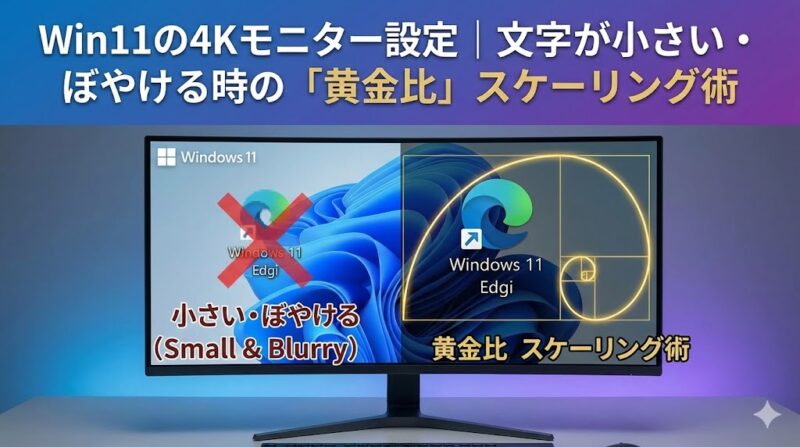
Windowsの「設定」には、メーカー推奨値を超える「黄金比」が存在するのです。
この記事では、独自の計算に基づいた「なぜ文字が読めないのか」の物理的な理由と、4Kモニターの「広さ」と「文字の読みやすさ」を両立させる究極の設定術を伝授します。
なぜ4Kの文字は「豆粒」なのか?物理的に「読めない」理由
まず、そもそもなぜ4Kモニターにつなぐと文字がこれほど小さくなるのか。
これは感覚の問題ではなく、数学的に「人間の目では読めないサイズ」になっているからです。
【独自計算】27インチ4Kの「100%表示」が目に悪い証明
モニターの画素密度を示す PPI(Pixels Per Inch) を計算すると、その過酷な現実が見えてきます。
- 24インチ フルHD (1920×1080): 約92 PPI
- 27インチ 4K (3840×2160): 約163 PPI
27インチ4Kは、フルHDの約1.8倍も画素が詰まっています。
ここで、標準的なWindowsのフォントサイズ(9pt〜10pt)が画面上で何ミリになるかを計算してみましょう。
🧮 ケンジの計算メモ
163 PPI のモニターにおける 1ピクセルの大きさ: 約0.15mm
10ptの文字の高さ(100%表示時): 約1.5mm 😱
一般的なデスクワークの画面との距離(50cm〜60cm)において、人間がストレスなく認識できる文字の大きさは 最低でも3mm以上 と言われています。
つまり、100%設定のまま使うということは、基準の半分しかない「1.5mmの文字」を凝視し続けることを意味します。
これでは数分で眼精疲労になるのは当たり前なのです。
![4KとFHDの画素密度比較イメージ] (文字サイズが物理的に半分以下になる視覚的比較)](https://ninita2.jp/wp-content/uploads/2025/12/IMG_8025.jpeg)
「150%設定」=「実質WQHD」というトレードオフ
そこでWindowsは、推奨設定として「150%」を提示します。
これなら文字サイズは2.25mm程度になり、なんとか読めるようになります。
しかし、ここに大きな落とし穴があります。
スケーリングを150%にするということは、作業領域(デスクトップの広さ)を実質的にWQHD(2560×1440)相当まで縮小しているのと等価なのです。
![スケーリング%と実質解像度の関係図] (100%=広大だが極小 / 150%=WQHD相当 / 200%=FHD相当 の比較図)](https://ninita2.jp/wp-content/uploads/2025/12/IMG_8026.jpeg)
文字は読みやすくなりますが、「4Kの圧倒的な作業領域でExcelを何列も表示したい!」と期待していた人にとっては、「思ったより広くない…」という肩透かしの原因はこれでした。
では、どうすればいいのか? ここでモニターサイズ別の「最適解」を見てみましょう。
【サイズ別】推奨スケーリング値と「黄金比」設定一覧
私が500人以上の環境構築を監修する中で導き出した、モニターサイズ別のベストな設定値を一覧表にまとめました。
あなたのモニターサイズに合わせて確認してください。
| モニターサイズ | 画素密度 (PPI) | OS推奨値 | ケンジのおすすめ |
|---|---|---|---|
| 24インチ | 約184 | 200% | 175% (少し広さを稼ぐ) |
| 27インチ | 約163 | 150% | 125% + 文字拡大 (最強のハイブリッド) |
| 32インチ | 約138 | 150% | 125% (広大かつ快適) |
| 43インチ | 約102 | 100% | 100% (等倍) |
27インチを使っているあなたは、表にある通り「125% + 文字拡大」というハイブリッド技を使うことで、広さと読みやすさを両立できます。
その具体的な手順を解説します。
【実践】広さと文字サイズを両立する「ハイブリッド調整」
私が提案したいのは、スケーリング設定(全体縮小)と「アクセシビリティ設定(文字のみ拡大)」を組み合わせた調整方法です。
これにより、「作業領域は広く保ちつつ、文字だけを読みやすくする」という、いいとこ取りが可能になります。
パターンA:バランス重視の王道「150%」
もしあなたが、「細かい設定は面倒だ」「ある程度の広さがあれば十分」という場合は、Windows推奨の150%で構いません。
150%設定が最も描画崩れが少なく、安定した設定です。
パターンB:広さ追求型の裏技「125% + テキスト拡大」
もしあなたが、「せっかくの4K、もっと広く使いたい!でも文字は小さくしたくない!」と願うなら、以下の手順を試してください。
これが私のたどり着いた「黄金比」設定です。
手順1:スケーリングを「125%」に下げる
まず、システム全体の拡大率を下げて、作業領域を確保します。
- デスクトップの何もないところを右クリックし、[ディスプレイ設定] を選択します。
- 「拡大縮小とレイアウト」のプルダウンから、[125%] を選択します。
※この時点では、文字がかなり小さく感じる(約1.8mm)はずですが、我慢して次に進みます。
手順2:文字サイズだけを「110〜120%」に上げる
ここがポイントです。
スケーリング機能とは別に、アクセシビリティの『テキストサイズ変更機能』を使います。
- キーボードの『Windowsキー + U』を押してアクセシビリティ設定を直接開くか、
[設定](歯車アイコン) > [アクセシビリティ] > [テキストのサイズ] を開きます。 - 「テキストのサイズ」のスライダーを右に動かし、110% 〜 120% 程度に調整します。
- プレビュー画面で文字の大きさを確認し、[適用] ボタンをクリックします。
![Windows 11 アクセシビリティ「テキストのサイズ」設定画面] (スライダーを動かして「適用」を押す箇所の図解)](https://ninita2.jp/wp-content/uploads/2025/12/IMG_8027.jpeg)
これで、「作業領域は125%設定の広さ(WQHDより広い!)」なのに、「文字サイズは150%設定並みに読みやすい」という最強の環境が完成します。
✍️ 専門家の経験からの一言アドバイス
【結論】: テキストサイズの拡大は「やりすぎ」に注意!125%くらいまでに留めましょう。
なぜなら、文字サイズだけを極端に大きくしすぎると(150%以上など)、アプリによってはボタンから文字がはみ出したり、レイアウトが崩れたりする原因になるからです。
少しずつ上げていき、ご自身の視力に合うギリギリのポイントを見つけるのがコツです。
特定のアプリだけ「ぼやける」時の特効薬(高DPI上書き)
全体の設定は完璧になった。
でも、昔から使っている会計ソフトや、特定の業務ツールを開いた瞬間、「うわっ、文字がにじんでる…」とがっかりすることはありませんか?
これはモニターの故障ではありません。
古いアプリ(Win32アプリ)が、Windowsの新しいスケーリング方式に対応しきれず、OS側で無理やり画像を拡大(ビットマップスケーリング)しているために起こる現象です。
ぼやけを解消する3ステップ
- ぼやけているアプリのショートカットアイコン(または.exe本体)を右クリックし、[プロパティ] を選択します。
(※注意:タスクバー上のアイコンからは設定できません。必ずデスクトップ上のアイコンを使用してください) - [互換性] タブを開き、下の方にある [高DPI設定の変更] ボタンをクリックします。
- 一番下の 「高DPIスケール設定の上書き」 にチェックを入れ、プルダウンメニューから [システム(拡張)] を選択してOKを押します。
![アプリの「ぼやけ」を直す高DPI設定手順] (「互換性」タブ→「高DPI設定の変更」→「システム(拡張)」の手順図解)](https://ninita2.jp/wp-content/uploads/2025/12/IMG_8028.jpeg)
設定後、アプリを再起動してみてください。
先ほどまで霧がかかったようだった文字が、驚くほどクッキリと表示されているはずです。
仕上げ:ClearTypeで文字を「クッキリ」させる
スケーリングやテキストサイズを変更すると、文字の輪郭が微妙にギザギザしたり、線の太さが不均一に感じたりすることがあります。
最後の仕上げとして、Windows標準機能である「ClearType」を調整して、画質をあなたの目に最適化しましょう。
これは、視力検査のように「どちらが見やすいですか?」という質問に答えていくだけで、OSが文字描画を微調整してくれる機能です。
- タスクバーの検索窓(または Windowsキー + S)で「ClearType」と入力し、[ClearType テキストの調整] を開きます。
- 「ClearTypeを有効にする」にチェックが入っていることを確認し、[次へ] を進みます。
- 5段階のテストが表示されるので、自分が「一番くっきり見える」と思う文字を選んでいくだけです。
この数分の作業をするだけで、長時間のデスクワークにおける「目の疲れ」が段違いに変わります。
プロの料理人が包丁を研ぐように、私たちデスクワーカーも文字を研ぎ澄ませましょう。
よくある質問(FAQ)
最後に、モニター設定について私がよく受ける質問にお答えします。
Q1. 設定で「140%」のように手入力(カスタムスケーリング)してもいいですか?
A. 基本的にはおすすめしません。
設定画面には手入力で任意の倍率を指定できる「カスタムスケーリング」機能がありますが、これを使うと一部のアプリで表示が崩れたり、設定画面自体が真っ白になったりする不具合が起きやすいです。
まずは今回紹介した「125%」や「150%」といったプリセット値と、テキストサイズ調整の組み合わせで解決することをお勧めします。
Q2. HDMIケーブルで画質や文字の鮮明さは変わりますか?
A. はい、ケーブルの規格によっては変わります。
4Kモニターの性能(60Hz表示など)をフルに出すには、「Premium High Speed」以上の規格に対応したHDMIケーブルが必要です。
古いケーブルを使い回していると、リフレッシュレートが30Hzに落ちてマウスカーソルがカクついたり、色が正しく出なかったりして、結果的に「見にくい」と感じる原因になります。
まとめ:4Kのポテンシャルを解放しよう
27インチ4Kモニターの文字が小さくて読めない問題は、あなたの失敗ではありません。
それは高精細なモニター特有の「物理的な仕様」であり、適切な設定を行えば必ず解決できる課題です。
- 理屈を知る: 27インチ4Kは163PPI。100%では文字が1.5mmしかなく読めなくて当然。
- 黄金比を使う: 「スケーリング125% + テキストサイズ拡大」のハイブリッド技で、広さと見やすさを両立する。
- ぼやけを消す: 古いアプリは「高DPI設定の上書き」でクッキリさせる。
このステップを踏めば、あなたの目の前にあるモニターは、広大な作業領域と、紙のような読みやすさを兼ね備えた「最強の相棒」に生まれ変わります。
さあ、今すぐ 「Windowsキー + U」を押して、まずは「125%」と「テキスト拡大」を試してみてください。
ウィンドウを並べた瞬間の「あ、広い!」という感動と、「文字が見やすい!」という安心感。
その両方を手に入れた快適な4Kライフが、あなたを待っています。
参考文献
Windows のディスプレイの設定を表示する – Microsoft サポート
4Kディスプレイの文字を読みやすくする「スケーリング」設定解説 – EIZO株式会社
Windows 11 古いアプリの文字がにじむ場合の対処法! – NJ-CLUCKER
コメント